eEB & OCI
Der Bereich eEB & OCI bietet eine Übersicht über die in der Praxis eingegangenen elektronischen Ersatzbescheinigungen (eEB) für gesetzlich Versicherte und Patienten der Bundespolizei (BPOL) sowie Online Check-ins (OCI) privat Versicherter.
eEB und OCI im Überblick
Die eEB dient als elektronischer Versicherungsnachweis, wenn die elektronische Gesundheitskarte (eGK) nicht vorliegt oder nicht eingelesen werden kann. Beim OCI übermitteln Privatversicherte ihre Krankenversichertennummer (KVNR) und Stammdaten an die Praxis. Insbesondere die KVNR ist für die Nutzung von E-Rezept und elektronischer Patientenakte (ePA) nötig.
| Verfahren | Versicherungsart | Beschreibung |
|---|---|---|
| eEB | GKV und BPOL | Gesetzlich Versicherte scannen den Praxis-QR-Code mit ihrer Krankenkassen-App und fordern eine elektronische Ersatzbescheinigung an. Die Krankenkasse übermittelt die eEB per KIM an Ihre Praxis. Alternativ kann die Praxis die eEB mit dem Einverständnis des Patienten direkt bei der Krankenkasse anfordern („Praxis fragt Kasse“). Die Praxisanfrage ist auch für Patienten der Bundespolizei möglich. |
| OCI | PKV | Privatversicherte scannen den QR-Code mit ihrer PKV- bzw. Versicherten-App und stoßen die Übermittlung ihrer Versicherungsdaten an. Das Versicherungsunternehmen übermittelt die Daten per KIM an Ihre Praxis. |
Voraussetzungen
- Ihr charly-Anwender verfügt über die Mindest-Zugriffsberechtigungen für das Öffnen der Übersicht. Siehe Rechte.
Vorgehensweise
-
Klicken Sie im charly-Client auf den Button charly-Web
 rechts neben den Hauptbereichen.
- Ein Browser-Tab öffnet sich in der Perspektive Patient..
- Gehen Sie in der Menüleiste auf die Perspektive Praxis.
- Klicken Sie im Navigationsbereich auf eEB & OCI.
Rechte
Sie benötigen folgende Berechtigungen:
| Aktion | Recht | Einzelrecht | |||
|---|---|---|---|---|---|
| Lesen | Ändern | Löschen | Neu | ||
| eEB & OCI Übersicht öffnen | KV Karte | ||||
| Ansicht Eingang bzw. Anfragen öffnen | KV Karte | ||||
| eEB-Anfrage starten und versenden | KV Karte | ||||
| KIM4charly | |||||
| Signatur für eEB-Anfrage wiederholen | KV Karte | ||||
| KIM-Versand für eEB-Anfrage wiederholen | KV Karte | ||||
| KIM4charly | |||||
| eEB-Anfrage verwerfen | KV Karte | ||||
Die Zugriffsberechtigungen definieren Sie in den Stammdaten > Praxis > Gruppen > Rechte.
Arbeitsbereich
Ein roter Badge am Navigationselement eEB & OCI zeigt an, dass mindestens eine eEB oder ein OCI den Status „Nicht zugeordnet“ hat.
Die Übersicht eEB & OCI enthält die Ansichten Eingang und Anfragen. Wechseln Sie über die gleichnamigen Tabs zwischen den Ansichten.
eEB und OCI anfordern
Anforderung durch den Patienten (eEB und OCI)
Der Patient stößt die Übermittlung über die App seiner Krankenkasse oder seines privaten Versicherungsunternehmens an. Dazu scannt er den Praxis-QR-Code, den Sie ihm bereitstellen. Die Krankenkasse oder das Versicherungsunternehmen übermittelt anschließend die eEB beziehungsweise die OCI-Daten per KIM an Ihre Praxis.
Über den Button Praxis-QR-Code (gematik) öffnen Sie die gematik-Seite Praxis-Check-in für Leistungserbringer in einem Browser. Dort können Sie mit der KIM-Adresse Ihrer Praxis einen QR-Code für die Übermittlung von eEB und OCI erstellen.
Den Button finden Sie außerdem im Fenster Ersatzverfahren > eEB & OCI.
- Ermitteln Sie in charly-Web unter Administration > KIM-Konten die KIM-Adresse Ihrer Praxis.
-
Öffnen Sie die gematik-Seite Praxis-Check-in für Leistungserbringer. Alternativ klicken Sie auf den Button Praxis-QR-Code (gematik). Den Button finden Sie an folgenden Stellen:
- in charly-Web in der Übersicht eEB & OCI
- im Fenster Ersatzverfahren > eEB & OCI
-
Geben Sie die KIM-Adresse der Praxis ein und erstellen Sie den QR-Code.
Tipp: Wählen Sie die Option PDF erzeugen und drucken Sie das PDF. So können Sie den Praxis-QR-Code dauerhaft am Empfang bereithalten und müssen ihn nicht für jeden Patienten erneut erzeugen. - Stellen Sie dem Patienten den Praxis-QR-Code zum Scannen bereit.
Der Patient scannt den Praxis-QR-Code mit seiner Versicherungs-App und stößt die Übermittlung an. Nach Eingang stehen die Daten in charly-Web in der Ansicht Eingang der Übersicht eEB & OCI zur Verfügung. Im Fenster Ersatzverfahren > eEB & OCI können Sie sie dem Patienten zuordnen.
Anforderung durch die Praxis (nur eEB)
Mit dem Einverständnis des Patienten kann Ihre Praxis die eEB direkt bei der Krankenkasse anfordern („Praxis fragt Kasse“). Der Patient benötigt dafür weder eine App noch den Praxis-QR-Code.
Die Praxisanfrage ist möglich, wenn in charly ein GKV-Patient, ein Patient der Bundespolizei (BPOL, IK 951287019) oder ein Neupatient mit leerem Feld Berechnungsart angelegt ist. Die Anfrage kann über das Fenster Ersatzverfahren > eEB & OCI im charly-Client oder über die Perspektive Praxis > eEB & OCI in charly-Web gestartet werden.
Wenn Sie die Anfrage direkt in charly-Web starten, wählen Sie den Patienten im Dialog. Ist für ihn keine eEB-Anfrage möglich, erscheint ein Hinweis am Feld Patient. Die Anfrage kann dann nicht versendet werden.
Bei einer nutzbaren Krankenversichertennummer (KVNR) ist im Anfrage-Dialog der Tab Mit KVNR vorausgewählt. Ohne nutzbare KVNR ist der Tab Ohne KVNR vorausgewählt. Der Dialog ist mit den vorhandenen Patientendaten vorbelegt. Ergänzungen werden erst beim Versand in den Patientendatensatz übernommen.
Voraussetzungen
- Der Patient ist in charly als GKV-Patient, Patient der Bundespolizei (BPOL, IK
951287019) oder Neupatient mit leerem Feld Berechnungsart angelegt. - Ihr charly-Anwender besitzt die erforderlichen Rechte. Siehe Rechte.
- Die Praxisdaten mit KZV-Abrechnungsnummer, Adresse und Kontaktinformationen sind vollständig.
- Eine Absender-KIM-Adresse und eine verwendbare SMC-B-Signaturkarte stehen zur Verfügung.
Vorgehensweise
-
Öffnen Sie den Anfrage-Dialog auf einem der folgenden Wege:
- Ersatzverfahren: Wählen Sie den Patienten, öffnen Sie im charly-Client das Fenster Ersatzverfahren > eEB & OCI und klicken Sie auf eEB-Anfrage.
- Praxisperspektive: Öffnen Sie in charly-Web die Perspektive Praxis > eEB & OCI und klicken Sie auf eEB-Anfrage.
- Der Anfrage-Dialog öffnet sich in charly-Web. Abhängig von der Verfügbarkeit einer nutzbaren KVNR ist der Tab Mit KVNR oder Ohne KVNR vorausgewählt.
-
Wählen oder prüfen Sie im Feld Patient den Patienten, für den Sie eine eEB anfordern möchten.
Ist für den gewählten Patienten keine eEB-Anfrage möglich, erscheint ein Hinweis am Feld Patient. Die Anfrage kann dann nicht versendet werden.
- Prüfen und ergänzen Sie die Patientendaten sowie das Leistungsdatum.
- Wählen Sie die Praxis, die Absender-KIM-Adresse und eine verwendbare SMC-B-Signaturkarte.
-
Wählen Sie im Feld Krankenkasse die Empfänger-KIM-Adresse über den Verzeichnisdienst (VZD).
Im Modus Mit KVNR wird die IK-Nummer der Krankenkasse aus der letzten gespeicherten Kartenlesung für die Suche vorbelegt. Prüfen Sie die angezeigten Treffer und klicken Sie auf die passende Krankenkasse, um sie zu übernehmen.
Sie können auch selbst nach einer Krankenkasse suchen. Leeren Sie dazu zunächst das Feld IK-Nummer. Geben Sie anschließend den Namen oder eine andere IK-Nummer ein. Eine bereits übernommene Krankenkasse können Sie entfernen und durch eine andere ersetzen.
- Bestätigen Sie, dass das Einverständnis des Patienten zur eEB-Anfrage vorliegt.
-
Starten Sie den Versandprozess.
- Nach erfolgreichem KIM-Versand der eEB-Anfrage wird automatisch ein Eintrag im Behandlungsblatt erzeugt.
- Sobald die eEB als KIM-Nachricht von der Krankenkasse eingeht, steht sie im charly-Client im Fenster Ersatzverfahren > eEB & OCI zur Verfügung. In charly-Web wird sie unter Praxis > eEB & OCI > Eingang angezeigt. Die zugehörige Anfrage erhält in der Ansicht Anfragen den Status „eEB eingegangen“.
Ansicht „Eingang“
Die Ansicht Eingang zeigt eingegangene eEB und OCI. Hier finden Sie sowohl Übermittlungen, die der Patient angestoßen hat, als auch eEB als Antwort auf eine Praxisanfrage.
Geht eine eEB als Antwort auf eine Praxisanfrage ein, erhält die zugehörige Anfrage in der Ansicht Anfragen den Status eEB eingegangen.
Tabelleninformationen
Jeder Eintrag enthält folgende Informationen:
| Spalte | Beschreibung |
|---|---|
| Eingangsdatum | Zeigt das Eingangsdatum der eEB / des OCI im KIM-Posteingang. |
| Status |
Folgende Status sind möglich:
|
| Grund * |
Wenn eine eEB / OCI verworfen wurde, wird der Grund hierfür angezeigt. |
| Patient-Nr. |
Wenn ein(e) eEB / OCI einem Patienten zugeordnet ist, wird in dieser Spalte die Patientennummer aus charly angezeigt. |
| Patient lt. Bescheinigung |
Dieser Bereich kann folgende Angaben enthalten:
|
| Kostenträgertyp | Zeigt, ob der Eintrag der gesetzlichen Krankenversicherung (GKV) oder der privaten Krankenversicherung (PKV) zugeordnet ist. GKV kennzeichnet eine eEB, PKV einen OCI. |
| Kostenträger | Zeigt die IKNR der Krankenkasse und, sofern vorhanden, den Namen der Krankenkasse. |
| Gültigkeit | Zeigt den Gültigkeitszeitraum der eEB. |
| Herkunft | Zeigt, wer die Übermittlung angestoßen hat: der Versicherte über seine App oder die Praxis durch eine eEB-Anfrage. |
* Nur in der Detailansicht
Tabelleninteraktionen
Für die Tabelle stehen Ihnen folgende Funktionen zur Verfügung:
Ein Schnellfilter bietet die Möglichkeit, Inhalte mit einem Klick einzugrenzen.
Schnellfilter werden in Form von Buttons dargestellt und befinden sich oberhalb der Tabelle.
Der Schnellfilter mit der Bezeichnung „Alle <Inhalt>“ lädt alle vorhandenen Einträge und setzt zuvor gesetzte Filter zurück. Die genaue Bezeichnung richtet sich nach dem Inhalt, z.B. „Alle Karten“, „Alle Konnektor-Fehlerzustände“, „Alle EBZ-Kostenpläne“ etc.
Das Suchfeld ermöglicht, nach spezifischen Informationen in der Tabelle zu suchen. Dabei werden alle Spalten der Tabelle berücksichtigt, um die gewünschten Inhalte zu finden.
Die Suche wird in Echtzeit durchgeführt: Mit jedem Zeichen, das Sie eingeben, wird das Suchergebnis sofort aktualisiert und angezeigt.
Mit der Tabellenkonfiguration können Sie für den angemeldeten Benutzer festlegen, wie die Tabelle beim Öffnen der Anwendung angezeigt werden soll.
Dabei werden folgende Informationen berücksichtigt: Eingeblendete Spalten, Spaltenreihenfolge, Zeilen pro Seite, gesetzte Filter und Sortierungen.
| Speichern | Speichert für den angemeldeten Benutzer die aktuelle Tabellenkonfiguration. |
|---|---|
| Laden | Lädt die für den Benutzer gespeicherte Tabellenkonfiguration. |
| Zurücksetzen | Tabellenkonfiguration auf den Auslieferungsstandard zurücksetzen. |
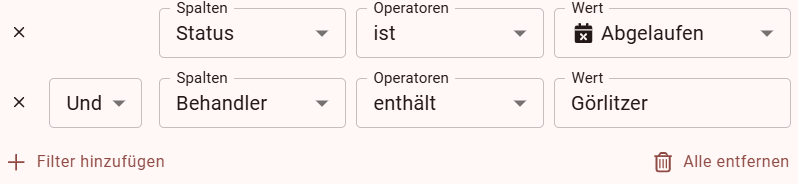
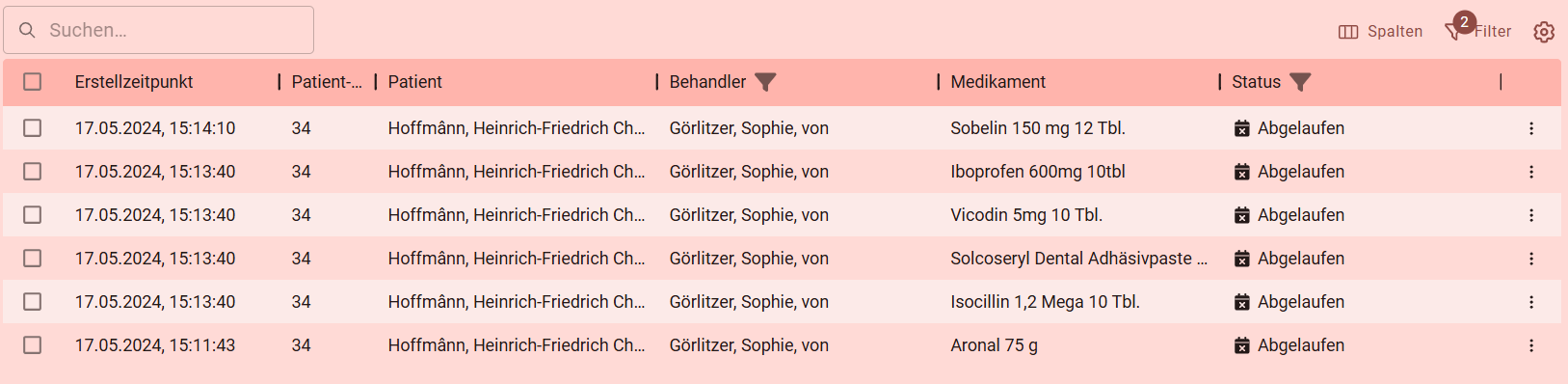
Mit der Filterfunktion können Sie gezielt nach bestimmten Einträgen in der Tabelle suchen und diese nach Ihren Anforderungen eingrenzen. Die Filteroptionen ermöglichen es, sowohl nach einfachen Stichwörtern als auch nach komplexen Kriterien zu filtern, um die gewünschten Informationen schnell zu finden.
-
Filter anpassen: Wählen Sie Kriterien aus, um Einträge zu filtern.
- Freitextfeld: Suchen und filtern Sie nach beliebigen Stichwörtern.
- Feste Listenwerte: Wählen Sie aus vorgegebenen Kriterien, um gezielt zu filtern.
-
Filter hinzufügen: Fügen Sie weitere Filterkriterien hinzu (Button Filter hinzufügen). Definieren Sie mit Hilfe boolescher Operatoren (logische Verknüpfungen „Und“, „Oder“), ob die Anzahl der Suchergebnisse verringert oder erhöht werden soll.
- Und: Zeigt nur Einträge an, die alle ausgewählten Kriterien erfüllen (z.B. Status: Entwurf und Behandler: Dr. Schmidt).
- Oder: Zeigt Einträge an, die mindestens eines der Kriterien erfüllen (z.B. Status: Bereitgestellt oder Status: In Erstellung).
- Filter zurücksetzen: Zeigen Sie alle Einträge an (Button Alle entfernen)
Filter:
Ergebnis:
-
Wählen Sie im Filter in der Dropdownliste Spalte die Datums-Spalte nach der Sie die Daten der Tabelle einschränken möchten.
Hinweis: Entfernen Sie ggf. per Klick auf Alle entfernen schon gesetzte Filter. - Wählen Sie in der Dropdownliste Operatoren ist am oder nach und geben Sie das gewünschte Datum „von“ ein.
- Klicken Sie auf Filter hinzufügen.
- Wählen Sie im zweiten Filter in der Dropdownliste Spalte die gleiche Datums-Spalte aus.
- Wählen Sie in der Dropdownliste Operatoren ist am oder vor und geben Sie das gewünschte Datum „bis“ ein.
Mit dieser Funktion können Sie Spalten der Tabelle ein- oder ausblenden.
Durch einen Klick auf den Spaltenkopf können Sie die Einträge der Tabelle sortieren. Die Sortierung erfolgt entweder aufsteigend (z. B. A–Z oder 1–9) oder absteigend (z. B. Z–A oder 9–1).
In der Tabelle können Einträge über Checkboxen ausgewählt werden. Mit der Checkbox im Tabellen-Kopf lassen sich alle Einträge gleichzeitig selektieren oder deselektieren. Einzelne Einträge können ebenfalls individuell markiert werden. Die Anzahl der gewählten Einträge wird oberhalb der Tabelle angezeigt.
Die Tabellenansicht bietet verschiedene Funktionen zur Navigation zwischen den Seiten:
- Zeilen pro Seite: Über das Feld Zeilen pro Seite können Sie einstellen, wie viele Einträge pro Seite angezeigt werden sollen: 25, 50 oder 100.
- Blättern: Verwenden Sie die Pfeil-Button (/), um durch die Seiten der Tabelle zu blättern.
- Anzahl der Einträge: Am unteren Rand wird angezeigt, wie viele Einträge sich insgesamt in der Tabelle befinden und welche davon aktuell dargestellt werden (z.B. „1-25 von 38“).
Detailansicht
Die Detailansicht zeigt zusätzliche Informationen zum gewählten Eintrag.
| Feld | Beschreibung |
|---|---|
| Erstelldatum | Datum, an dem die eEB/der OCI von dem Kostenträger erstellt wurde. |
| Ersatznummer (KVK) | Zeigt bei GKV-Patienten die Ersatznummer, welche die zuständige Krankenkasse vergibt, falls für den Versicherten noch keine KVNR vorliegt (z.B. für Kassenwechsler oder Säuglinge) |
| Versichertenart | Versichertenart des Versicherten (Mitglied, Familienversicherter, Renter und ihre Familienangehörigen). |
| Besondere Personengruppe | Kennzeichnet die Zugehörigkeit des Patienten zu einer besonderen Personengruppe. |
| Wohnortprinzip | Zeigt die Angabe zum Wohnortprinzip. |
| KIM-Adresse | KIM-Adresse des Kostenträgers, von der die eEB / der OCI gesendet wurde. |
| Bundle-ID | Eindeutige Kennung des übermittelten Datenpakets. |
Aktionen
Abhängig vom Status stehen Ihnen für einen Eintrag unterschiedliche Aktionen zur Verfügung.
- Aktion für einen einzelnen Eintrag: Öffnen Sie das Dreipunktmenü am Zeilenende und wählen Sie die gewünschte Aktion.
- Aktion für mehrere Einträge: Wählen Sie die Einträge über die Checkboxen am Zeilenanfang und klicken Sie auf die gewünschte Aktion in der Fußzeile.
| Aktion | Verfügbar im Status | Beschreibung |
|---|---|---|
| Button Menü | — | Öffnet ein Menü mit weiteren Aktionen, aus dem eine gewünschte Aktion ausgewählt werden kann. |
| Button Verwerfen | Nicht zugeordnet | Setzt die gewählten eEB / OCI ohne Patientenzuordnung auf „Verworfen“. |
Eintrag einem Patienten zuordnen
Nicht zugeordnete eEB und OCI ordnen Sie in charly im Fenster Ersatzverfahren einem Patienten zu. Konnte die Krankenversichertennummer (KVNR) eindeutig dem aktuell gewählten Patienten zugeordnet werden, wird der passende Eintrag im Fenster Ersatzverfahren hervorgehoben. Nach erfolgreicher Zuordnung wird der Eintrag aus der Liste der nicht zugeordneten Einträge im Fenster Ersatzverfahren entfernt. In der Übersicht eEB & OCI bleibt er erhalten und wird mit dem Status „Zugeordnet“ angezeigt.
Für weitere Informationen siehe eEB / OCI einem Patienten zuordnen.
Ansicht „Anfragen“
Die Ansicht Anfragen zeigt ausschließlich eEB-Anfragen Ihrer Praxis. Übermittlungen, die der Patient über seine App angestoßen hat, erscheinen nach ihrem Eingang in der Ansicht Eingang.
Für jede Anfrage sind folgende Informationen sichtbar:
| Spalte | Beschreibung |
|---|---|
| Erstelldatum | Zeigt das Datum, an dem die Praxis die eEB-Anfrage erstellt hat. |
| Patient | Zeigt den Namen des Patienten, für den die eEB angefragt wurde. |
| Patientennummer | Zeigt die Patientennummer aus charly. |
| Kostenträger | Zeigt den Kostenträger, an den die eEB-Anfrage gesendet wird oder gesendet wurde. |
| Status |
Folgende Status sind in der Ansicht Anfragen sichtbar:
|
| Begründung * | Zeigt die von der Krankenkasse übermittelte Fehlerantwort. |
* Nur in der Detailansicht
Aktionen
Abhängig vom Status stehen Ihnen für eine eEB-Anfrage unterschiedliche Aktionen zur Verfügung.
- Aktion für einen einzelnen Eintrag: Öffnen Sie das Dreipunktmenü am Zeilenende und wählen Sie die gewünschte Aktion.
- Aktion für mehrere Einträge: Wählen Sie die Einträge über die Checkboxen am Zeilenanfang und klicken Sie auf die gewünschte Aktion in der Fußzeile.
| Aktion | Verfügbar im Status | Beschreibung |
|---|---|---|
| Button Menü | — | Öffnet ein Menü mit weiteren Aktionen, aus dem eine gewünschte Aktion ausgewählt werden kann. |
| Signatur wiederholen | Signatur fehlgeschlagen | Wiederholt die Signatur mit der für die Anfrage hinterlegten SMC-B-Signaturkarte. Vor der erneuten Signatur wird keine Vorschau angezeigt. |
| KIM-Versand wiederholen | KIM-Versand fehlgeschlagen | Merkt die zugehörige KIM-Nachricht im Postausgang erneut für den Versand vor. Der Versand erfolgt beim nächsten Synchronisationsvorgang. |
| Verwerfen | Signatur fehlgeschlagen oder KIM-Versand fehlgeschlagen | Beendet die weitere Verarbeitung der Anfrage. Noch offene Signaturaufträge und zugehörige KIM-Nachrichten werden gelöscht. Die Anfrage wird nicht erneut signiert oder versendet. |
Erfolgreich per KIM versendete Anfragen können nicht verworfen werden.
Voraussetzungen
- Mindestens eine eEB-Anfrage hat den Status Signatur fehlgeschlagen.
- Ihr charly-Anwender besitzt die erforderlichen Rechte. Siehe Rechte.
Diese Voraussetzungen gelten für die Sammelaktion und die Einzelaktion.
Vorgehensweise
-
Starten Sie die erneute Signatur auf einem der folgenden Wege:
- Einzelaktion: Öffnen Sie bei einer eEB-Anfrage mit dem Status Signatur fehlgeschlagen das Dreipunktmenü. Klicken Sie auf Signatur wiederholen.
- Sammelaktion: Wählen Sie im Tab Anfragen mehrere eEB-Anfragen mit dem Status Signatur fehlgeschlagen. Klicken Sie anschließend auf Signatur wiederholen.
- charly-Web wiederholt die Signatur jeder eEB-Anfrage mit der jeweils hinterlegten SMC-B-Signaturkarte.
- Vor der erneuten SMC-B-Signatur wird keine Vorschau angezeigt.
Voraussetzungen
- Mindestens eine eEB-Anfrage hat den Status KIM-Versand fehlgeschlagen.
- Ihr charly-Anwender besitzt die erforderlichen Rechte. Siehe Rechte.
Diese Voraussetzungen gelten für die Sammelaktion und die Einzelaktion.
Vorgehensweise
-
Starten Sie den erneuten KIM-Versand auf einem der folgenden Wege:
- Einzelaktion: Öffnen Sie bei einer eEB-Anfrage mit dem Status KIM-Versand fehlgeschlagen das Dreipunktmenü. Klicken Sie auf KIM-Versand wiederholen.
- Sammelaktion: Wählen Sie im Tab Anfragen mehrere eEB-Anfragen mit dem Status KIM-Versand fehlgeschlagen. Klicken Sie anschließend auf KIM-Versand wiederholen.
- Die zugehörigen KIM-Nachrichten werden im Postausgang erneut für den Versand vorgemerkt.
- Beim nächsten Synchronisationsvorgang werden die vorgemerkten KIM-Nachrichten automatisch erneut versendet.
Voraussetzungen
- Ihr charly-Anwender besitzt die erforderlichen Rechte. Siehe Rechte.
- Die eEB-Anfragen haben den Status Signatur fehlgeschlagen oder KIM-Versand fehlgeschlagen.
Erfolgreich per KIM versendete eEB-Anfragen können nicht verworfen werden. Diese Voraussetzungen gelten für die Sammelaktion und die Einzelaktion.
Vorgehensweise
-
Starten Sie das Verwerfen auf einem der folgenden Wege:
- Einzelaktion: Öffnen Sie bei einer eEB-Anfrage das Dreipunktmenü. Klicken Sie auf Verwerfen.
- Sammelaktion: Wählen Sie im Tab Anfragen mehrere eEB-Anfragen. Klicken Sie anschließend auf Verwerfen.
- Die eEB-Anfragen werden verworfen und nicht erneut signiert oder per KIM versendet.
- Bestehende, noch offene Signaturaufträge und KIM-Nachrichten zu den verworfenen eEB-Anfragen werden gelöscht.
Versichertennachweis in der Abrechnung
Für eine durch die Praxis angeforderte eEB überträgt charly im Feld „17“ der Versichertendaten automatisch das Kennzeichen „6“. Enthält die eEB zusätzlich den fiktiven Versicherungsbeginn 01.01.1900, erkennt charly das Datum als fiktiven Wert und übernimmt es unverändert in Feld „14“. Dadurch können Leistungen auf Grundlage dieser eEB abgerechnet und die eEB-Daten unverfälscht an die KZV weitergegeben werden. Dies gilt ausschließlich für eEBs aus dem Verfahren „Praxis fragt Kasse“.
How-to-Zusammenfassung
Übersicht öffnen
Voraussetzungen
- Ihr charly-Anwender verfügt über die Mindest-Zugriffsberechtigungen für das Öffnen der Übersicht. Siehe Rechte.
Vorgehensweise
-
Klicken Sie im charly-Client auf den Button charly-Web
rechts neben den Hauptbereichen.- Ein Browser-Tab öffnet sich in der Perspektive Patient..
- Gehen Sie in der Menüleiste auf die Perspektive Praxis.
- Klicken Sie im Navigationsbereich auf eEB & OCI.
eEB und OCI anfordern
- Ermitteln Sie in charly-Web unter Administration > KIM-Konten die KIM-Adresse Ihrer Praxis.
-
Öffnen Sie die gematik-Seite Praxis-Check-in für Leistungserbringer. Alternativ klicken Sie auf den Button Praxis-QR-Code (gematik). Den Button finden Sie an folgenden Stellen:
- in charly-Web in der Übersicht eEB & OCI
- im Fenster Ersatzverfahren > eEB & OCI
-
Geben Sie die KIM-Adresse der Praxis ein und erstellen Sie den QR-Code.
Tipp: Wählen Sie die Option PDF erzeugen und drucken Sie das PDF. So können Sie den Praxis-QR-Code dauerhaft am Empfang bereithalten und müssen ihn nicht für jeden Patienten erneut erzeugen. - Stellen Sie dem Patienten den Praxis-QR-Code zum Scannen bereit.
Der Patient scannt den Praxis-QR-Code mit seiner Versicherungs-App und stößt die Übermittlung an. Nach Eingang stehen die Daten in charly-Web in der Ansicht Eingang der Übersicht eEB & OCI zur Verfügung. Im Fenster Ersatzverfahren > eEB & OCI können Sie sie dem Patienten zuordnen.
Voraussetzungen
- Der Patient ist in charly als GKV-Patient, Patient der Bundespolizei (BPOL, IK
951287019) oder Neupatient mit leerem Feld Berechnungsart angelegt. - Ihr charly-Anwender besitzt die erforderlichen Rechte. Siehe Rechte.
- Die Praxisdaten mit KZV-Abrechnungsnummer, Adresse und Kontaktinformationen sind vollständig.
- Eine Absender-KIM-Adresse und eine verwendbare SMC-B-Signaturkarte stehen zur Verfügung.
Vorgehensweise
-
Öffnen Sie den Anfrage-Dialog auf einem der folgenden Wege:
- Ersatzverfahren: Wählen Sie den Patienten, öffnen Sie im charly-Client das Fenster Ersatzverfahren > eEB & OCI und klicken Sie auf eEB-Anfrage.
- Praxisperspektive: Öffnen Sie in charly-Web die Perspektive Praxis > eEB & OCI und klicken Sie auf eEB-Anfrage.
- Der Anfrage-Dialog öffnet sich in charly-Web. Abhängig von der Verfügbarkeit einer nutzbaren KVNR ist der Tab Mit KVNR oder Ohne KVNR vorausgewählt.
-
Wählen oder prüfen Sie im Feld Patient den Patienten, für den Sie eine eEB anfordern möchten.
Ist für den gewählten Patienten keine eEB-Anfrage möglich, erscheint ein Hinweis am Feld Patient. Die Anfrage kann dann nicht versendet werden.
- Prüfen und ergänzen Sie die Patientendaten sowie das Leistungsdatum.
- Wählen Sie die Praxis, die Absender-KIM-Adresse und eine verwendbare SMC-B-Signaturkarte.
-
Wählen Sie im Feld Krankenkasse die Empfänger-KIM-Adresse über den Verzeichnisdienst (VZD).
Im Modus Mit KVNR wird die IK-Nummer der Krankenkasse aus der letzten gespeicherten Kartenlesung für die Suche vorbelegt. Prüfen Sie die angezeigten Treffer und klicken Sie auf die passende Krankenkasse, um sie zu übernehmen.
Sie können auch selbst nach einer Krankenkasse suchen. Leeren Sie dazu zunächst das Feld IK-Nummer. Geben Sie anschließend den Namen oder eine andere IK-Nummer ein. Eine bereits übernommene Krankenkasse können Sie entfernen und durch eine andere ersetzen.
- Bestätigen Sie, dass das Einverständnis des Patienten zur eEB-Anfrage vorliegt.
-
Starten Sie den Versandprozess.
- Nach erfolgreichem KIM-Versand der eEB-Anfrage wird automatisch ein Eintrag im Behandlungsblatt erzeugt.
- Sobald die eEB als KIM-Nachricht von der Krankenkasse eingeht, steht sie im charly-Client im Fenster Ersatzverfahren > eEB & OCI zur Verfügung. In charly-Web wird sie unter Praxis > eEB & OCI > Eingang angezeigt. Die zugehörige Anfrage erhält in der Ansicht Anfragen den Status „eEB eingegangen“.
Eingang: eEB und OCI verwalten
eEB / OCI einem Patienten zuordnen (im charly-Client)
Voraussetzungen
- Ihr charly-Anwender verfügt über die Mindest-Zugriffsberechtigungen für das Öffnen der Übersicht. Siehe Rechte.
Vorgehensweise
- Klicken Sie in der Tabelle bei dem
-
Klicken Sie auf den Button
- Eine Hinweismeldung öffnet sich.
- Wählen Sie aus der Dropdownliste Grund den Grund, warum
-
Um den Vorgang zu bestätigen, klicken Sie auf Speichern.
- Der Status des
- Der
- Der Status des
Voraussetzungen
- Ihr charly-Anwender verfügt über die Mindest-Zugriffsberechtigungen für das Öffnen der Übersicht. Siehe Rechte.
- Alle Einträge, die Sie gemeinsam verwerfen möchten, haben den Status „Nicht zugeordnet“.
Vorgehensweise
- Wählen Sie in der Tabelle über die Checkboxen die Einträge, die Sie gemeinsam verwerfen möchten.
-
Klicken Sie auf den Button Verwerfen.
- Eine Hinweismeldung öffnet sich.
-
Wählen Sie aus der Dropdownliste Grund einen Grund, der für alle gewählten Einträge zulässig ist.
- Wenn Sie ausschließlich eEB gewählt haben, stehen alle für eEB zulässigen Gründe zur Verfügung.
- Wenn Sie ausschließlich OCI gewählt haben, stehen alle für OCI zulässigen Gründe zur Verfügung.
- Wenn Sie eEB und OCI gewählt haben, stehen „Dublette / Mehrfacheingang“ und „Sonstiger Grund“ zur Verfügung.
-
Um den Vorgang zu bestätigen, klicken Sie auf Speichern.
- Alle gewählten Einträge haben den Status „Verworfen“ und können keinem Patienten mehr zugeordnet werden.
- Die gewählten Einträge sind aus dem Ersatzverfahren-Fenster unter „eEB & OCI“ entfernt.
Anfragen: eEB-Anfragen verwalten
Voraussetzungen
- Mindestens eine eEB-Anfrage hat den Status Signatur fehlgeschlagen.
- Ihr charly-Anwender besitzt die erforderlichen Rechte. Siehe Rechte.
Diese Voraussetzungen gelten für die Sammelaktion und die Einzelaktion.
Vorgehensweise
-
Starten Sie die erneute Signatur auf einem der folgenden Wege:
- Einzelaktion: Öffnen Sie bei einer eEB-Anfrage mit dem Status Signatur fehlgeschlagen das Dreipunktmenü. Klicken Sie auf Signatur wiederholen.
- Sammelaktion: Wählen Sie im Tab Anfragen mehrere eEB-Anfragen mit dem Status Signatur fehlgeschlagen. Klicken Sie anschließend auf Signatur wiederholen.
- charly-Web wiederholt die Signatur jeder eEB-Anfrage mit der jeweils hinterlegten SMC-B-Signaturkarte.
- Vor der erneuten SMC-B-Signatur wird keine Vorschau angezeigt.
Voraussetzungen
- Mindestens eine eEB-Anfrage hat den Status KIM-Versand fehlgeschlagen.
- Ihr charly-Anwender besitzt die erforderlichen Rechte. Siehe Rechte.
Diese Voraussetzungen gelten für die Sammelaktion und die Einzelaktion.
Vorgehensweise
-
Starten Sie den erneuten KIM-Versand auf einem der folgenden Wege:
- Einzelaktion: Öffnen Sie bei einer eEB-Anfrage mit dem Status KIM-Versand fehlgeschlagen das Dreipunktmenü. Klicken Sie auf KIM-Versand wiederholen.
- Sammelaktion: Wählen Sie im Tab Anfragen mehrere eEB-Anfragen mit dem Status KIM-Versand fehlgeschlagen. Klicken Sie anschließend auf KIM-Versand wiederholen.
- Die zugehörigen KIM-Nachrichten werden im Postausgang erneut für den Versand vorgemerkt.
- Beim nächsten Synchronisationsvorgang werden die vorgemerkten KIM-Nachrichten automatisch erneut versendet.
Voraussetzungen
- Ihr charly-Anwender besitzt die erforderlichen Rechte. Siehe Rechte.
- Die eEB-Anfragen haben den Status Signatur fehlgeschlagen oder KIM-Versand fehlgeschlagen.
Erfolgreich per KIM versendete eEB-Anfragen können nicht verworfen werden. Diese Voraussetzungen gelten für die Sammelaktion und die Einzelaktion.
Vorgehensweise
-
Starten Sie das Verwerfen auf einem der folgenden Wege:
- Einzelaktion: Öffnen Sie bei einer eEB-Anfrage das Dreipunktmenü. Klicken Sie auf Verwerfen.
- Sammelaktion: Wählen Sie im Tab Anfragen mehrere eEB-Anfragen. Klicken Sie anschließend auf Verwerfen.
- Die eEB-Anfragen werden verworfen und nicht erneut signiert oder per KIM versendet.
- Bestehende, noch offene Signaturaufträge und KIM-Nachrichten zu den verworfenen eEB-Anfragen werden gelöscht.
Troubleshooting
Öffnen Sie die Detailansicht der Anfrage und lesen Sie die Angaben unter Begründung. Die Anfrage bleibt mit dem Status Fehlerantwort eingegangen im Tab Anfragen sichtbar. Die Fehlerantwort enthält keine übernehmbare eEB und wird nicht im Tab Eingang angezeigt.
Die folgende Übersicht erläutert die Fehlercodes der Krankenkassen in verkürzter Form. Maßgeblich ist die übermittelte Begründung.
| Code | Bedeutung |
|---|---|
| 100 | Bei der angeschriebenen Krankenkasse besteht keine Versicherung. |
| 101 | Die eEB ist nicht lesbar oder entspricht nicht den Vorgaben. |
| 110 | Der Patient lässt sich nicht eindeutig bestimmen. |
| 111 | Das Leistungsdatum ist nicht plausibel. |
| 112 | Zum Leistungsdatum besteht kein gültiges Versicherungsverhältnis. |
| 113 | Die KVNR-Prüfziffer stimmt nicht. |
| 120 | Die Einwilligung zur Bescheinigungsübermittlung fehlt. |
| 130 | Ein Sonderfall erfordert die Klärung mit der Krankenkasse. |
| 140 | KIM-Dienstkennung und eEB-Version passen nicht zusammen. |
| 141 | Die angeforderte Bescheinigungsversion wird nicht mehr unterstützt. |
| 201 | Zertifikatfehler oder fehlende Prüfressourcen verhindern eine gültige Signaturprüfung. |
| 202 | Signierte und übermittelte Anfragedaten unterscheiden sich. |
| 210 | Die Anfrage enthält keine Signatur. |
| 211 | Das Signaturformat der Anfrage ist nicht prüfbar. |
| 307 | Das Nachrichtenformat verhindert die Entschlüsselung. |
| 309 | Die KIM-Nachricht enthält keine Signatur. |
| 310 | Das Signaturformat der KIM-Nachricht ist nicht prüfbar. |
| 311 | Die Signaturprüfung meldet eine verletzte Nachrichtenintegrität. |
| 313 | Ein Schlüssel zur Entschlüsselung fehlt. |
Quelle: Implementierungsleitfaden VSDM-Ersatzbescheinigung – Error Handling.
Angaben prüfen
- Code 100: Vergleichen Sie die adressierte Krankenkasse mit den Angaben des Patienten.
- Code 110 oder 113: Prüfen Sie die Patientendaten beziehungsweise die KVNR auf Eingabefehler.
- Code 111: Prüfen Sie das angegebene Leistungsdatum.
- Code 112: Klären Sie mit dem Patienten, bei welcher Krankenkasse er zum Leistungsdatum versichert war. Falls erforderlich, ist eine Klärung mit der Krankenkasse nötig.
- Code 130: Bitten Sie den Patienten, Kontakt mit seiner Krankenkasse aufzunehmen.
Diese Prüfungen können helfen, die Ursache einzugrenzen. Aus dem Fehlercode allein ergibt sich nicht für jeden Fall eine konkrete Lösung.
Eine Fehlerantwort der Krankenkasse ist von einem lokalen Signatur- oder KIM-Versandfehler zu unterscheiden. Die Aktionen Signatur wiederholen und KIM-Versand wiederholen stehen für die Status Signatur fehlgeschlagen beziehungsweise KIM-Versand fehlgeschlagen zur Verfügung, nicht für den Status Fehlerantwort eingegangen.