Briefe
Über den Auswahlbutton Briefe  drucken Sie Briefe und Formulare, senden E-Mails und SMS oder exportieren Daten. Dazu stehen Ihnen die Textvorlagen zur Verfügung, die Sie in den charly-Stammdaten für diesen Zweck angelegt haben. Je nachdem, in welchem Programmteil Sie sich gerade befinden, werden Ihnen andere Textvorlagen angeboten.
So sehen Sie beispielsweise im Patientenkarteiblatt in der Liste alle Patientenanschreiben, in den Kassenstammdaten erhalten Sie die Liste der Kassenanschreiben usw.
Auswahlfenster Textvorlage
Nach einem Klick auf den Auswahlbutton Briefe öffnet sich das Auswahlfenster Textvorlagen. Über die Buttons oberhalb der Liste wählen Sie die gewünschte Option.
Sie haben folgende Möglichkeiten:
Brief
Listet alle Textvorlagen, die in den Stammdaten > Sonstiges > Textvorlagen in einer der folgenden Dokumentengruppen angelegt sind:
- Immer
- Patient
- Kostenvoranschlag Briefe
- Krankenkasse
- Fremdlabor
- Praxis-Adressen
- Privat-Adressen
- Fremdpraxen
- Lieferanten
- Beschäftigte
- Fortbildungen
Textvorlagen dieser Liste, öffnen sich immer in einem Textbearbeitungsfenster. Darin haben Sie verschiedene Optionen. Siehe Textbearbeitungsfenster.
Voraussetzungen
-
In den Stammdaten > Sonstiges > Textvorlagen sind Textvorlagen angelegt. Die Textvorlagen müssen einer der folgenden Dokumentengruppen zugeordnet sein:
- Immer
- Patient
- Kostenvoranschlag Briefe
- Krankenkasse
- Fremdlabor
- Praxis-Adressen
- Privat-Adressen
- Fremdpraxen
- Lieferanten
- Beschäftigte
- Fortbildungen
Vorgehensweise
-
Um das Fenster mit der Liste aller Textvorlagen zu öffnen, klicken Sie auf den Auswahlbutton Briefe
.- Das Auswahlfenster öffnet sich. Der Button Briefe ist automatisch gewählt und listet die dazugehörigen Textvorlagen.
-
Markieren Sie eine Textvorlage und öffnen Sie diese über den Button OK. Alternativ können Sie die Textvorlage mit einem Doppelklick öffnen.
- Das Textbearbeitungsfenster öffnet sich.
- Ändern Sie gegebenenfalls den Inhalt und/oder das Layout des Briefs.
-
Um den Brief zu drucken, klicken Sie auf den Button Drucken.
- Das „Drucken“-Fenster öffnet sich.
-
Wählen Sie den Drucker und starten Sie den Druck.
- Der Brief wird gedruckt und gleichzeitig in der Ablage gesichert.
 Formular
Listet alle Formulare, die in den Stammdaten > Sonstiges > Einstellungen > Formulare angelegt sind.
Formulare dieser Liste öffnen sich immer in einem Bearbeitungsfenster. Darin können Sie das Formular ausfüllen und anschließend drucken.
Voraussetzungen
- In den Stammdaten > Sonstiges > Einstellungen > Formulare sind Formulare angelegt.
Vorgehensweise
- Um das Fenster mit der Liste aller Textvorlagen zu öffnen, klicken Sie auf den Auswahlbutton Briefe .
-
Klicken Sie auf den Formular-Button
.- Alle Formulare werden gelistet.
-
Markieren Sie ein Formular und öffnen Sie dieses über den Button OK. Alternativ können Sie die Textvorlage mit einem Doppelklick öffnen.
- Das Bearbeitungsfenster öffnet sich.
- Füllen Sie die Felder Ihres Formulars.
-
Um das Formular zu drucken, klicken Sie auf den Button Drucken.
- Das „Drucken“-Fenster öffnet sich.
-
Wählen Sie den Drucker und starten Sie den Druck.
- Das Formular wird gedruckt und gleichzeitig in der Ablage gesichert.
 E-Mail
Listet alle Textvorlagen, die in den Stammdaten > Sonstiges > Textvorlagen in der Dokumentengruppe Mail-Einzeldaten angelegt sind.
Textvorlagen dieser Liste öffnen sich immer in einem Mail-Fenster. Darin können Sie den Empfänger und den Betreff angeben sowie ggf. den Mail-Inhalt ändern. Beim Senden können Sie die Mail entweder direkt mit charly senden oder Sie rufen über charly Ihr externes E-Mail-Programm auf.
Voraussetzungen
- In den Stammdaten > Sonstiges > Textvorlagen sind Textvorlagen für den Mail-Versand angelegt. Die Textvorlagen müssen der Dokumentengruppe Mail-Einzeldaten zugeordnet sein.
- In den Stammdaten > Sonstiges > Einstellungen > Grundeinstellungen 2 > Mail ist der Maildienst SMTP konfiguriert.
Vorgehensweise
- Um das Fenster mit der Liste aller Textvorlagen zu öffnen, klicken Sie auf den Auswahlbutton Briefe .
-
Klicken Sie auf den E-Mail-Button
.- Alle Mail-Textvorlagen werden gelistet.
-
Markieren Sie eine Mail-Textvorlage und öffnen Sie diese über den Button OK. Alternativ können Sie die Textvorlage mit einem Doppelklick öffnen.
-
Ein Fenster öffnet sich.
Falls Sie in Ihrer Mail-Textvorlage eine oder mehrere Variablen (Platzhalter) verwendet haben, werden diese mit den entsprechenden Daten gefüllt.
-
-
Geben Sie in das Feld Adresse die Mail-Adresse ein.
Die Mail-Adresse des Patienten wird automatisch übernommen, wenn Sie diese in den Verbindungen des Patienten hinterlegt haben. Wenn Sie im Hauptbereich Adressen eine Mail senden, und in dem gerade gewählten Karteireiter eine Mail-Adresse hinterlegt ist, wird automatisch diese Mail-Adresse übernommen.
- In dem Feld Betreff steht der Name der Textvorlage. Ändern Sie den Betreff bei Bedarf.
- Ändern Sie gegebenenfalls den Inhalt der Mail.
-
Klicken Sie auf den Button Senden.
- Die E-Mail wird an die angegebene E-Mail-Adresse gesendet.
Voraussetzungen
- In den Stammdaten > Sonstiges > Textvorlagen sind Textvorlagen für den Mail-Versand angelegt. Die Textvorlagen müssen der Dokumentengruppe Mail-Einzeldaten zugeordnet sein.
- In den Stammdaten > Sonstiges > Einstellungen > Grundeinstellungen 2 > Mail ist der Maildienst SMTP konfiguriert.
- Ein externes E-Mail-Programm ist auf dem Computer installiert und konfiguriert.
Vorgehensweise
- Um das Fenster mit der Liste aller Textvorlagen zu öffnen, klicken Sie auf den Auswahlbutton Briefe .
-
Klicken Sie auf den E-Mail-Button
.- Alle Mail-Textvorlagen werden gelistet.
-
Markieren Sie eine Mail-Textvorlage und öffnen Sie diese über den Button OK. Alternativ können Sie die Textvorlage mit einem Doppelklick öffnen.
-
Ein Fenster öffnet sich
Falls Sie in Ihrer Mail-Textvorlage eine oder mehrere Variablen (Platzhalter) verwendet haben, werden diese mit den entsprechenden Daten gefüllt.
-
-
Geben Sie in das Feld Adresse die Mail-Adresse ein.
Die Mail-Adresse des Patienten wird automatisch übernommen, wenn Sie diese in den Verbindungen des Patienten hinterlegt haben. Wenn Sie im Hauptbereich Adressen eine Mail senden, und in dem gerade gewählten Karteireiter eine Mail-Adresse hinterlegt ist, wird automatisch diese Mail-Adresse übernommen.
- In dem Feld Betreff steht der Name der Textvorlage. Ändern Sie den Betreff bei Bedarf.
- Ändern Sie gegebenenfalls den Inhalt der Mail.
-
Klicken Sie auf den Button Mail-Applikation.
-
Das externe E-Mail-Programm wird gestartet und eine neue E-Mail erstellt. Diese können Sie in dem E-Mail-Programm bearbeiten, ggf. Anhänge hinzufügen und dann versenden.
Hinweis: [Nur unter Windows] Wenn der Inhalt der E-Mail zu lang für den Aufruf über die Schnittstelle zu Ihrem externen E-Mail-Programm ist, werden nur die Mail-Adresse und der Betreff übergeben. Der Inhalt wird in die Zwischenablage übernommen. Sie können den Inhalt anschließend in Ihrem E-Mail-Programm über „Einfügen“ in die Mail einsetzen.
-
 SMS
SMS
Listet alle Textvorlagen, die in den Stammdaten > Sonstiges > Textvorlagen in der Dokumentengruppe SMS-Einzeldaten angelegt sind.
Textvorlagen dieser Liste öffnen sich immer in einem SMS-Fenster. Darin können Sie die Mobilnummer angeben sowie ggf. den SMS-Inhalt ändern.
Voraussetzungen
- In den Stammdaten > Sonstiges > Textvorlagen sind Textvorlagen für den Mail-Versand angelegt. Die Textvorlagen müssen der Dokumentengruppe SMS-Einzeldaten zugeordnet sein.
- In den Zusätzlichen Lizenzen ist die Schnittstelle zu Ihrem SMS-Provider freigeschaltet. Für weitere Informationen siehe SMS (Dienst über Mail mit SMS-Provider).
-
In den Stammdaten > Sonstiges > Einstellungen > SMS-Provider ist die Schnittstelle zum SMS-Provider konfiguriert.
Falls Sie SMS mit mehr als 160 Zeichen versenden möchten: Die Checkbox SMS mit mehr als 160 Zeichen versenden ist aktiviert.
Hinweis: Durch diese Einstellung entstehen Mehrkosten! - Falls Sie für den SMS-Versand das Verfahren „SMS-Versand mit E-Mail-Adresse des SMS-Providers“ verwenden: In den Stammdaten > Sonstiges > Einstellungen > Grundeinstellungen 2 > Mail ist der Maildienst SMTP konfiguriert.
Vorgehensweise
- Wählen Sie den gewünschten Patienten aus.
-
Klicken Sie oben rechts auf den Button Briefe
- Das Fenster Textvorlagen öffnet sich.
-
Wählen Sie den SMS-Button aus
.- Die Textvorlagen zur Einzel-SMS werden Ihnen angezeigt.
-
Wählen Sie die gewünschte Textvorlage aus und klicken Sie auf den Button OK.
- Das Fenster SMS erstellen öffnet sich.
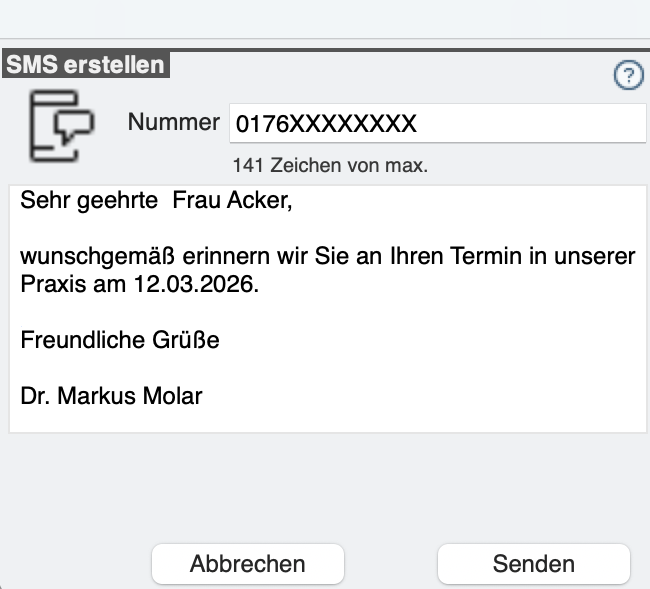
- Im Feld Nummer wird die Handynummer des Patienten angezeigt und darunter der Text der SMS.
- Sie können alle Daten prüfen und bei Bedarf ändern.
- Das Fenster SMS erstellen öffnet sich.
-
Klicken Sie auf den Button Senden.
- Das Fenster SMS verschicken öffnet sich.
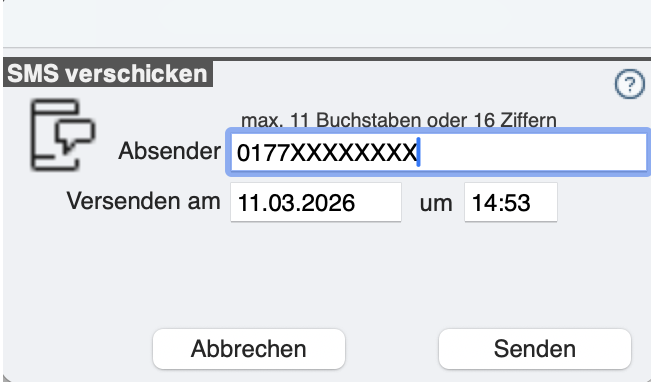
- Hier sehen Sie den Absender, das Versanddatum und die Uhrzeit.
- Das Fenster SMS verschicken öffnet sich.
-
Klicken Sie erneut auf den Button Senden.
- Die SMS wurde verschickt.
Export
Listet alle Textvorlagen, die in den Stammdaten > Sonstiges > Textvorlagen in der Dokumentengruppe Export-Einzeldaten angelegt sind.
Voraussetzungen
- In den Stammdaten > Sonstiges > Textvorlagen sind Textvorlagen für den Export angelegt. In den Textvorlagen muss mit Hilfe von Variablen der Inhalt der Exportdatei definiert sein. Die Textvorlagen müssen der Dokumentengruppe Export-Einzeldaten zugeordnet sein. Für weitere Informationen siehe Textvorlage für den Excel-Export erstellen.
Vorgehensweise
- Gehen Sie in den Hauptbereich Patient.
- Wählen Sie den Patienten, dessen Patientendaten Sie exportieren möchten.
- Um das Fenster mit der Liste aller Textvorlagen zu öffnen, klicken Sie auf den Auswahlbutton Briefe .
-
Klicken Sie auf den Exportieren-Button .
- Alle Export-Textvorlagen werden gelistet.
-
Markieren Sie eine Textvorlage und öffnen Sie diese über den Button OK. Alternativ können Sie die Textvorlage mit einem Doppelklick öffnen.
- Die Export-Datei wird erstellt und an dem Ort abgespeichert, den Sie in den Exportoptionen der Textvorlage hinterlegt haben. Falls Sie in den Exportoptionen der Textvorlage die Checkbox Nach dem Export der Daten Fremdprogramm aufrufen aktiviert haben, wird automatisch Excel gestartet.
Textbearbeitungsfenster
Textvorlagen, die Sie in der Liste des Buttons Briefe wählen, öffnen sich immer in einem Textbearbeitungsfenster.
Das Textbearbeitungsfenster bietet folgende Optionen:
Brief drucken
Über den Button Drucken drucken Sie den aktuell geöffneten Brief. Wenn Sie einen Brief drucken, wird dieser automatisch in der Ablage abgelegt.
Voraussetzungen
-
In den Stammdaten > Sonstiges > Textvorlagen sind Textvorlagen angelegt. Die Textvorlagen müssen einer der folgenden Dokumentengruppen zugeordnet sein:
- Immer
- Patient
- Kostenvoranschlag Briefe
- Krankenkasse
- Fremdlabor
- Praxis-Adressen
- Privat-Adressen
- Fremdpraxen
- Lieferanten
- Beschäftigte
- Fortbildungen
Vorgehensweise
-
Um das Fenster mit der Liste aller Textvorlagen zu öffnen, klicken Sie auf den Auswahlbutton Briefe
.- Das Auswahlfenster öffnet sich. Der Button Briefe ist automatisch gewählt und listet die dazugehörigen Textvorlagen.
-
Markieren Sie eine Textvorlage und öffnen Sie diese über den Button OK. Alternativ können Sie die Textvorlage mit einem Doppelklick öffnen.
- Das Textbearbeitungsfenster öffnet sich.
- Ändern Sie gegebenenfalls den Inhalt und/oder das Layout des Briefs.
-
Um den Brief zu drucken, klicken Sie auf den Button Drucken.
- Das „Drucken“-Fenster öffnet sich.
-
Wählen Sie den Drucker und starten Sie den Druck.
- Der Brief wird gedruckt und gleichzeitig in der Ablage gesichert.
Text editieren
Sie können die Schrift Ihres Briefes ändern sowie Textstellen verschieben, kopieren und löschen. Außerdem können Sie Ränder und Tabulatoren einstellen und Grafiken einfügen.
Schrift
- Markieren Sie den Text, dessen Schriftart Sie ändern möchten oder klicken Sie an die Stelle, an der neu eingegebener Text mit neuer Schriftart erscheinen soll.
-
Gehen Sie in der Menüleiste auf Schrift > Schriftart oder unter der Menüleiste auf den Button Schriften.
-
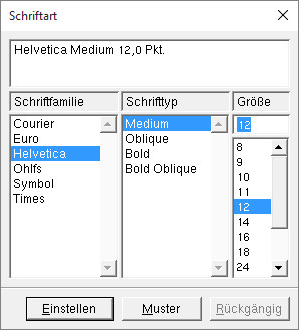
Das folgende Fenster öffnet sich.
-
- Wählen Sie die gewünschten Optionen für Schriftfamilie, Schrifttyp und Schriftgröße.
- Klicken Sie auf Einstellen.
- Markieren Sie den Text, deren Schriftfarbe Sie ändern möchten.
-
Gehen Sie in der Menüleiste auf Schrift > Farben oder unter der Menüleiste auf den Button Farben.
-
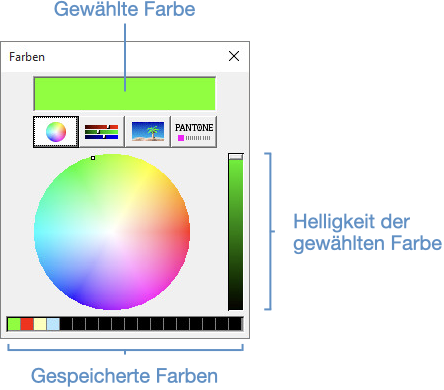
Das folgende Fenster öffnet sich.
-
-
Stellen Sie die Farbe ein, indem Sie in den Farbkreis klicken. Über den Schieberegler rechts neben dem Farbkreis ändern Sie die Helligkeit der Farbe.
In dem oberen Teil des Fensters sehen Sie eine Vorschau der gewählten Farbe (in unserem Beispielscreen ist sie grün).
- Ziehen Sie mit der Maus die gewählte Farbe aus der Vorschau auf den markierten Text.
-
Gehen Sie in der Menüleiste auf Schrift > Farben oder unter der Menüleiste auf den Button Farben.
-
Das folgende Fenster öffnet sich.
-
-
Stellen Sie die gewünschte Farbe ein. Über den Schieberegler rechts neben dem Farbkreis ändern Sie die Helligkeit der Farbe.
In dem oberen Teil des Fensters sehen Sie eine Vorschau der gewählten Farbe (in unserem Beispielscreen ist sie grün).
-
Ziehen Sie mit der Maus die Farbe aus der Vorschau auf eines der kleinen schwarzen Quadrate des horizontalen Balkens.
Tipp: Wenn Sie eine gespeicherte Farbe ersetzen möchten, ziehen Sie die neue Farbe auf das entsprechende Quadrat des horizontalen Balkens.- Das Quadrat zeigt die gespeicherte Farbe.
-
Gehen Sie in der Menüleiste auf Schrift > Schriftart oder unter der Menüleiste auf den Button Schriften.
-
Das folgende Fenster öffnet sich.
-
- Wählen Sie die gewünschten Optionen für Schriftfamilie, Schrifttyp und Schriftgröße.
-
Klicken Sie dann auf den Button Muster.
- Im oberen Bereich des Dialogs wird ein Text mit den gewählten Schrifteinstellungen gezeigt.
Um den Button Muster wieder zu deaktivieren, drücken Sie die Shift-Taste und klicken sie auf den Button Muster.
Tabulator, Lineal, Textausrichtung
- Klicken Sie in ein Textfeld für langen Text.
-
Gehen Sie in der Menüleiste auf Format > Lineal einblenden oder auf das Lineal-Symbol links am Rand.
- Das Lineal wird am oberen Textfeldrand bzw. Dokumentenrand eingeblendet.
Markieren Sie den Text, dessen Formatierung Sie ändern möchten.
- Ziehen Sie aus dem Feld
 den linken Tabulator an die gewünschte Stelle auf dem Lineal.
- Markieren Sie den Text, dessen Formatierung Sie ändern möchten.
- Bewegen Sie das Tabulator-Symbol nach links oder nach rechts.
- Markieren Sie den Text, dessen Formatierung Sie ändern möchten.
- Bewegen Sie das Tabulator-Symbol
 aus dem Lineal heraus.
- Klicken Sie in dem Text an die Stelle, an der Sie eine Grafik einbinden möchten.
-
Ziehen Sie aus Ihrem Dateisystem die Grafik in den Text in charly.
- Die Grafik wird an die Textstelle kopiert.
Darstellungsgröße ändern
Beim Aufruf einer Brief-Textvorlage über den Auswahlbutton Briefe, ist die Darstellungsgröße im Textbearbeitungsfenster standardmäßig auf 128% eingestellt. Sie können für den aktuell geöffneten Brief die Darstellungsgröße in der unteren rechten Dropdownliste ändern.
Die standardmäßige Darstellungsgröße definieren Sie in den Stammdaten > Sonstiges > Einstellungen > Grundeinstellungen > Patient. Alternativ können Sie dort auch 100% als Standard vorgeben.
Textbausteine verwenden
Ändern und ergänzen Sie den Brief nach Bedarf. Mittels Textbausteinen (ButtonT ) fügen Sie Textteile ein.
- Positionieren Sie den Cursor an der Textstelle, an der Sie das Textfragment des Textbausteins einsetzen möchten.
-
Klicken Sie oben rechts auf den Button
 .
.- Ein Fenster öffnet sich.
- Um die Anzahl der gelisteten Textbausteine einzugrenzen, wählen Sie in dem Fenster aus der Dropdownliste die Textbausteinzuordnung. Je nach Wahl, werden in der Liste unterschiedliche Textbausteine aufgeführt.
-
Übernehmen Sie aus der Liste den Textbaustein mit einem Doppelklick.
- Das Textfragment des Textbausteins wird an der Stelle eingesetzt, an der Sie den Cursor positioniert haben.
Die allgemeinen Textbausteine können Sie in allen Textfeldern einfügen, indem Sie das Kürzel des Textbausteins eingeben und anschließend die Einfg-Taste (F13 bei Mac) drücken.
-
Klicken Sie auf den Button
.- Ein Fenster öffnet sich.
-
Klicken Sie auf den Button Neuer Textbaustein.
- Ein Fenster öffnet sich.
-
Geben Sie in das Feld Kürzel ein Kürzel für den Textbaustein ein.
Tipp: Mit dem Kürzel wird der Textbaustein in der Liste der Textbausteine aufgeführt. Er sollte aus diesem Grund möglichst aussagekräftig sein. -
Geben Sie in das Feld Kurzeingabe die Kurzeingabe für den Textbaustein ein.
Tipp: Die Kurzeingabe können Sie anstelle eines Doppelklicks verwenden, um den Textbaustein aufzurufen. -
Wählen Sie aus der Dropdownliste Zuordnung die Zuordnung für den Textbaustein.
Tipp: Über die Zuordnung können Textbausteine gefiltert und anschließend schneller wieder gefunden werden. - Geben Sie in das große Textfeld das Textfragment ein, das übernommen werden soll, wenn Sie den neuen Textbaustein in einen Text übernehmen.
-
Klicken Sie auf den Button OK.
- Der neue Textbaustein wird in die Liste der Textbausteine übernommen und kann verwendet werden. Der Textbaustein steht ebenfalls in den Stammdaten > Sonstiges > Textbausteine > Textbausteine Briefe zur Verfügung.
-
Klicken Sie auf den Button
.- Ein Fenster öffnet sich.
-
Drücken Sie die Strg- oder Alt-Taste (cmd-Taste bei Mac) und klicken Sie mit einem Doppelklick auf den Textbaustein, den Sie ändern möchten.
- Ein Fenster öffnet sich.
- Ändern Sie den Textbaustein.
-
Um die Änderung zu übernehmen, klicken Sie auf den Button OK.
- Das Fenster schließt sich. Die Änderung steht ebenfalls in den Stammdaten > Sonstiges > Textbausteine > Textbausteine Briefe zur Verfügung.
Nach Wörtern suchen
Mit einem Klick auf die Lupe, können Sie gezielt nach Wörtern suchen. Siehe Geöffneten Brief durchsuchen.
-
Um das Fenster mit der Liste aller Textvorlagen zu öffnen, klicken Sie auf den Auswahlbutton Briefe
.- Das Auswahlfenster öffnet sich. Der Button Briefe ist automatisch gewählt und listet die dazugehörigen Textvorlagen.
-
Markieren Sie eine Textvorlage und öffnen Sie diese über den Button OK. Alternativ können Sie die Textvorlage mit einem Doppelklick öffnen.
- Das Textbearbeitungsfenster öffnet sich.
-
Klicken Sie auf den Button mit der Suchlupe.
- Ein Fenster öffnet sich.
- Geben Sie in das Feld Sucheingabe den Suchparameter ein, z.B. ein Wort oder ein Wortanfang.
- Um das gesuchte Wort zu ersetzen, geben Sie den neuen Text in das Feld Ersetze mit ein.
- Im unteren Bereich können Sie die Suchbedingungen festlegen. Entscheiden Sie, ob im gesamten Text oder nur im markierten Bereich gesucht werden und ob die Groß- und Kleinschreibung beachtet werden soll.
-
Klicken Sie auf den Button Suche.
- Der Cursor springt an die erste gefundene Stelle und markiert diese. Wenn Sie erneut auf den Button Suche Klicken, springt der Cursor an die nächste Stelle, die dem Suchparameter entspricht.
-
Wenn Sie die markierte Stelle durch den Text ersetzen möchten, den Sie im Feld Ersetze mit definiert haben, klicken Sie auf den Button Ersetze.
Tipp: Der Button Ersetze & Suche ersetzt den aktuell markierten Text und springt sofort zur nächsten Stelle, die dem Suchparameter entspricht.Tipp: Wenn Sie Wörter ersetzen möchten, die eindeutig mehrmals im Text vorkommen und den neuen Text im Feld Ersetze mit eingegeben haben, können Sie auch gleich auf den Button Ersetze alle klicken. Aber beachten Sie, dass kurze Textteile nicht nur in dem zu verändernden Wort vorkommen können, sondern auch in anderen, die eigentlich nicht verändert werden sollen.Beispiel: Sie möchten „nun“ durch „jetzt“ ersetzen und wählen den Button Ersetze alle. Wenn Ihr Text das Wort „Bedienung“ enthält, wird in diesem Fall daraus „Bediejetztg“.
Befund einfügen
Voraussetzungen
- Sie haben einen 01-Befund, einen PAR-Befund, einen grafischen Planungsbefund des privaten HKP oder des Behandlungsblatts geöffnet.
Vorgehensweise
-
Um das Fenster mit der Liste aller Textvorlagen zu öffnen, klicken Sie auf den Auswahlbutton Briefe
.- Das Auswahlfenster öffnet sich. Der Button Briefe ist automatisch gewählt und listet die dazugehörigen Textvorlagen.
-
Markieren Sie eine Textvorlage und öffnen Sie diese über den Button OK. Alternativ können Sie die Textvorlage mit einem Doppelklick öffnen.
- Das Textbearbeitungsfenster öffnet sich.
- Positionieren Sie den Cursor in dem Brief an der Stelle, an der Sie die Grafik einfügen möchten.
-
Klicken Sie am rechten Rand des Textfensters auf den Button Z.
- Die Befundgrafik wird an der Stelle des Cursors in den Brief eingefügt.
-
Um den Brief zu drucken, klicken Sie auf den Button Drucken.
- Das „Drucken“-Fenster öffnet sich.
-
Wählen Sie den Drucker und starten Sie den Druck.
- Der Brief wird gedruckt und gleichzeitig in der Ablage gesichert.
Brief umbenennen
Wenn Sie einen Brief drucken, wird er auch in dem Karteireiter Ablage abgelegt. Standardmäßig verwendet charly für den Dateinamen die Syntax „<Name Textvorlage>_<Nachname Patient>_<Vorname Patient>“, z.B. „Brief_allgemein_Acker_Angelika“. Sie können den Dateinamen für die Ablage bereits vor dem Drucken festlegen.
Wenn Sie einen Brief für Ihre Ablage umbenennen möchten, öffnen Sie die Textvorlage und klicken im Textbearbeitungsfenster auf den Button U. Daraufhin öffnet sich ein Fenster, in dem Sie den neuen Dateinamen eingeben können.
KI-Unterstützung in der Textbearbeitung
Im
Den KI-Textassistenten öffnen Sie über den -Button.
Für weitere Informationen sieheKI-Textassistent.
Textbearbeitung
Sie können die Schrift Ihres Textes verändern und Textstellen verschieben, kopieren und löschen. Außerdem können Sie Ränder und Tabulatoren einstellen.
Textbaustein
Textbausteine sparen die wiederholte Eingabe gleichartiger Sätze. Ein Textbaustein ist ein vorgefertigtes Textfragment, das in einen anderen Text eingefügt wird. Ein Textfragment kann aus einem Wort oder auch ganzen Absätzen bestehen.
Sie können Textbausteine nach Ihrem Bedarf anlegen, ändern und verwenden. Oberhalb der Karteireiter befindet sich der Button . Über diesen Button können Sie in jedem Programmteil von charly die allgemeinen Textbausteine aufrufen. Für eine Reihe von Karteireitern können Sie zusätzlich spezielle Textbausteine anlegen, die Sie nur in diesen Karteireitern aufrufen können. Die Textbausteine verwalten Sie in den Stammdaten > Sonstiges > Textbausteine.
Grafik
Sie können kleinere Bilder im tiff- oder eps-Format direkt aus Ihrem Dateisystem in einen Brief ziehen („Drag&Drop“).
Sie können Grafiken und Grafikdokumente in zahlreichen unterschiedlichen Formaten sichern. Folgende Formate sind üblich:
- TIFF (Tagged Image File Format) ist ein Format für kleine Grafiken und für Grafiken, die auf eine Seite passen. TIFF-Dateien enthalten normalerweise Bilder in Graustufen und Farbhalbtönen (wie Fotos und schattierte Bilder). Sie haben die Namenserweiterung .tiff oder .tif.
- BMP ist ebenfalls ein Bildformat. Sie haben die Namenserweiterung .bmp.
- EPS (Encapsulated PostScript) ist ein weiteres Format für Grafiken, die eher klein sind und auf eine Seite passen. EPS-Dateien enthalten meistens Texte und Zeichnungen in Schwarzweiß, Graustufen oder Farbtönen (z.B. technische Zeichnungen) oder andere Arten von Grafiken. Im Gegensatz zu TIFF-Dateien sehen EPS-Dateien in jedem Maßstab und bei jeder Auflösung gut aus. EPS-Dateien werden mit zahlreichen Grafikanwendungen erstellt. Sie haben die Namenserweiterung .eps.
Funktionalitäten speziell für Briefe
Speziell für Briefe bietet charly weitere Funktionalitäten:
- Hintergrundbild/Logo in Textvorlage einbinden. Für weitere Informationen siehe Logo / Hintergrundbild .
- Grafischen Befund (Zahnschema) in Brief übernehmen. Für weitere Informationen siehe Befund in einen Brief einfügen.
- Falzmarken auf den Brief drucken. Aktivieren Sie die Checkbox Falzmarken auf Briefpapier drucken unter Stammdaten > Sonstiges > Einstellungen > Grundeinstellungen > Patient.
How-to-Zusammenfassung
Drucken, senden, exportieren
Voraussetzungen
-
In den Stammdaten > Sonstiges > Textvorlagen sind Textvorlagen angelegt. Die Textvorlagen müssen einer der folgenden Dokumentengruppen zugeordnet sein:
- Immer
- Patient
- Kostenvoranschlag Briefe
- Krankenkasse
- Fremdlabor
- Praxis-Adressen
- Privat-Adressen
- Fremdpraxen
- Lieferanten
- Beschäftigte
- Fortbildungen
Vorgehensweise
-
Um das Fenster mit der Liste aller Textvorlagen zu öffnen, klicken Sie auf den Auswahlbutton Briefe
.- Das Auswahlfenster öffnet sich. Der Button Briefe ist automatisch gewählt und listet die dazugehörigen Textvorlagen.
-
Markieren Sie eine Textvorlage und öffnen Sie diese über den Button OK. Alternativ können Sie die Textvorlage mit einem Doppelklick öffnen.
- Das Textbearbeitungsfenster öffnet sich.
- Ändern Sie gegebenenfalls den Inhalt und/oder das Layout des Briefs.
-
Um den Brief zu drucken, klicken Sie auf den Button Drucken.
- Das „Drucken“-Fenster öffnet sich.
-
Wählen Sie den Drucker und starten Sie den Druck.
- Der Brief wird gedruckt und gleichzeitig in der Ablage gesichert.
Voraussetzungen
- In den Stammdaten > Sonstiges > Einstellungen > Formulare sind Formulare angelegt.
Vorgehensweise
- Um das Fenster mit der Liste aller Textvorlagen zu öffnen, klicken Sie auf den Auswahlbutton Briefe .
-
Klicken Sie auf den Formular-Button
.- Alle Formulare werden gelistet.
-
Markieren Sie ein Formular und öffnen Sie dieses über den ButtonOK. Alternativ können Sie die Textvorlage mit einem Doppelklick öffnen.
- Das Bearbeitungsfenster öffnet sich.
- Füllen Sie die Felder Ihres Formulars.
-
Um das Formular zu drucken, klicken Sie auf den Button Drucken.
- Das „Drucken“-Fenster öffnet sich.
-
Wählen Sie den Drucker und starten Sie den Druck.
- Das Formular wird gedruckt und gleichzeitig in der Ablage gesichert.
Voraussetzungen
- In den Stammdaten > Sonstiges > Textvorlagen sind Textvorlagen für den Mail-Versand angelegt. Die Textvorlagen müssen der Dokumentengruppe Mail-Einzeldaten zugeordnet sein.
- In den Stammdaten > Sonstiges > Einstellungen > Grundeinstellungen 2 > Mail ist der Maildienst SMTP konfiguriert.
Vorgehensweise
- Um das Fenster mit der Liste aller Textvorlagen zu öffnen, klicken Sie auf den Auswahlbutton Briefe .
-
Klicken Sie auf den E-Mail-Button
.- Alle Mail-Textvorlagen werden gelistet.
-
Markieren Sie eine Mail-Textvorlage und öffnen Sie diese über den Button OK. Alternativ können Sie die Textvorlage mit einem Doppelklick öffnen.
-
Ein Fenster öffnet sich.
Falls Sie in Ihrer Mail-Textvorlage eine oder mehrere Variablen (Platzhalter) verwendet haben, werden diese mit den entsprechenden Daten gefüllt.
-
-
Geben Sie in das Feld Adresse die Mail-Adresse ein.
Die Mail-Adresse des Patienten wird automatisch übernommen, wenn Sie diese in den Verbindungen des Patienten hinterlegt haben. Wenn Sie im Hauptbereich Adressen eine Mail senden, und in dem gerade gewählten Karteireiter eine Mail-Adresse hinterlegt ist, wird automatisch diese Mail-Adresse übernommen.
- In dem Feld Betreff steht der Name der Textvorlage. Ändern Sie den Betreff bei Bedarf.
- Ändern Sie gegebenenfalls den Inhalt der Mail.
-
Klicken Sie auf den Button Senden.
- Die E-Mail wird an die angegebene E-Mail-Adresse gesendet.
Voraussetzungen
- In den Stammdaten > Sonstiges > Textvorlagen sind Textvorlagen für den Mail-Versand angelegt. Die Textvorlagen müssen der Dokumentengruppe Mail-Einzeldaten zugeordnet sein.
- In den Stammdaten > Sonstiges > Einstellungen > Grundeinstellungen 2 > Mail ist der Maildienst SMTP konfiguriert.
- Ein externes E-Mail-Programm ist auf dem Computer installiert und konfiguriert.
Vorgehensweise
- Um das Fenster mit der Liste aller Textvorlagen zu öffnen, klicken Sie auf den Auswahlbutton Briefe .
-
Klicken Sie auf den E-Mail-Button
.- Alle Mail-Textvorlagen werden gelistet.
-
Markieren Sie eine Mail-Textvorlage und öffnen Sie diese über den Button OK. Alternativ können Sie die Textvorlage mit einem Doppelklick öffnen.
-
Ein Fenster öffnet sich
Falls Sie in Ihrer Mail-Textvorlage eine oder mehrere Variablen (Platzhalter) verwendet haben, werden diese mit den entsprechenden Daten gefüllt.
-
-
Geben Sie in das Feld Adresse die Mail-Adresse ein.
Die Mail-Adresse des Patienten wird automatisch übernommen, wenn Sie diese in den Verbindungen des Patienten hinterlegt haben. Wenn Sie im Hauptbereich Adressen eine Mail senden, und in dem gerade gewählten Karteireiter eine Mail-Adresse hinterlegt ist, wird automatisch diese Mail-Adresse übernommen.
- In dem Feld Betreff steht der Name der Textvorlage. Ändern Sie den Betreff bei Bedarf.
- Ändern Sie gegebenenfalls den Inhalt der Mail.
-
Klicken Sie auf den Button Mail-Applikation.
-
Das externe E-Mail-Programm wird gestartet und eine neue E-Mail erstellt. Diese können Sie in dem E-Mail-Programm bearbeiten, ggf. Anhänge hinzufügen und dann versenden.
Hinweis: [Nur unter Windows] Wenn der Inhalt der E-Mail zu lang für den Aufruf über die Schnittstelle zu Ihrem externen E-Mail-Programm ist, werden nur die Mail-Adresse und der Betreff übergeben. Der Inhalt wird in die Zwischenablage übernommen. Sie können den Inhalt anschließend in Ihrem E-Mail-Programm über „Einfügen“ in die Mail einsetzen.
-
Voraussetzungen
- In den Stammdaten > Sonstiges > Textvorlagen sind Textvorlagen für den Mail-Versand angelegt. Die Textvorlagen müssen der Dokumentengruppe SMS-Einzeldaten zugeordnet sein.
- In den Zusätzlichen Lizenzen ist die Schnittstelle zu Ihrem SMS-Provider freigeschaltet. Für weitere Informationen siehe SMS (Dienst über Mail mit SMS-Provider).
-
In den Stammdaten > Sonstiges > Einstellungen > SMS-Provider ist die Schnittstelle zum SMS-Provider konfiguriert.
Falls Sie SMS mit mehr als 160 Zeichen versenden möchten: Die Checkbox SMS mit mehr als 160 Zeichen versenden ist aktiviert.
Hinweis: Durch diese Einstellung entstehen Mehrkosten! - Falls Sie für den SMS-Versand das Verfahren „SMS-Versand mit E-Mail-Adresse des SMS-Providers“ verwenden: In den Stammdaten > Sonstiges > Einstellungen > Grundeinstellungen 2 > Mail ist der Maildienst SMTP konfiguriert.
Vorgehensweise
- Wählen Sie den gewünschten Patienten aus.
-
Klicken Sie oben rechts auf den Button Briefe
.- Das Fenster Textvorlagen öffnet sich.
-
Wählen Sie den SMS-Button aus
.- Die Textvorlagen zur Einzel-SMS werden Ihnen angezeigt.
-
Wählen Sie die gewünschte Textvorlage aus und klicken Sie auf den Button OK.
- Das Fenster SMS erstellen öffnet sich.
- Im Feld Nummer wird die Handynummer des Patienten angezeigt und darunter der Text der SMS.
- Sie können alle Daten prüfen und bei Bedarf ändern.
- Das Fenster SMS erstellen öffnet sich.
-
Klicken Sie auf den Button Senden.
- Das Fenster SMS verschicken öffnet sich.
- Hier sehen Sie den Absender, das Versanddatum und die Uhrzeit.
- Das Fenster SMS verschicken öffnet sich.
-
Klicken Sie erneut auf den Button Senden.
- Die SMS wurde verschickt.
Voraussetzungen
- In den Stammdaten > Sonstiges > Textvorlagen sind Textvorlagen für den Export angelegt. In den Textvorlagen muss mit Hilfe von Variablen der Inhalt der Exportdatei definiert sein. Die Textvorlagen müssen der Dokumentengruppe Export-Einzeldaten zugeordnet sein. Für weitere Informationen siehe Textvorlage für den Excel-Export erstellen.
Vorgehensweise
- Gehen Sie in den Hauptbereich Patient.
- Wählen Sie den Patienten, dessen Patientendaten Sie exportieren möchten.
- Um das Fenster mit der Liste aller Textvorlagen zu öffnen, klicken Sie auf den Auswahlbutton Briefe .
-
Klicken Sie auf den Exportieren-Button .
- Alle Export-Textvorlagen werden gelistet.
-
Markieren Sie eine Textvorlage und öffnen Sie diese über den ButtonOK. Alternativ können Sie die Textvorlage mit einem Doppelklick öffnen.
- Die Export-Datei wird erstellt und an dem Ort abgespeichert, den Sie in den Exportoptionen der Textvorlage hinterlegt haben. Falls Sie in den Exportoptionen der Textvorlage die Checkbox Nach dem Export der Daten Fremdprogramm aufrufen aktiviert haben, wird automatisch Excel gestartet.
Textbearbeitungsfenster
-
Um das Fenster mit der Liste aller Textvorlagen zu öffnen, klicken Sie auf den Auswahlbutton Briefe
.- Das Auswahlfenster öffnet sich. Der Button Briefe ist automatisch gewählt und listet die dazugehörigen Textvorlagen.
-
Markieren Sie eine Textvorlage und öffnen Sie diese über den Button OK. Alternativ können Sie die Textvorlage mit einem Doppelklick öffnen.
- Das Textbearbeitungsfenster öffnet sich.
-
Klicken Sie auf den Button mit der Suchlupe.
- Ein Fenster öffnet sich.
- Geben Sie in das Feld Sucheingabe den Suchparameter ein, z.B. ein Wort oder ein Wortanfang.
- Um das gesuchte Wort zu ersetzen, geben Sie den neuen Text in das Feld Ersetze mit ein.
- Im unteren Bereich können Sie die Suchbedingungen festlegen. Entscheiden Sie, ob im gesamten Text oder nur im markierten Bereich gesucht werden und ob die Groß- und Kleinschreibung beachtet werden soll.
-
Klicken Sie auf den Button Suche.
- Der Cursor springt an die erste gefundene Stelle und markiert diese. Wenn Sie erneut auf den Button Suche Klicken, springt der Cursor an die nächste Stelle, die dem Suchparameter entspricht.
-
Wenn Sie die markierte Stelle durch den Text ersetzen möchten, den Sie im Feld Ersetze mit definiert haben, klicken Sie auf den Button Ersetze.
Tipp: Der Button Ersetze & Suche ersetzt den aktuell markierten Text und springt sofort zur nächsten Stelle, die dem Suchparameter entspricht.Tipp: Wenn Sie Wörter ersetzen möchten, die eindeutig mehrmals im Text vorkommen und den neuen Text im Feld Ersetze mit eingegeben haben, können Sie auch gleich auf den Button Ersetze alle klicken. Aber beachten Sie, dass kurze Textteile nicht nur in dem zu verändernden Wort vorkommen können, sondern auch in anderen, die eigentlich nicht verändert werden sollen.Beispiel: Sie möchten „nun“ durch „jetzt“ ersetzen und wählen den Button Ersetze alle. Wenn Ihr Text das Wort „Bedienung“ enthält, wird in diesem Fall daraus „Bediejetztg“.
Voraussetzungen
- Sie haben einen 01-Befund, einen PAR-Befund, einen grafischen Planungsbefund des privaten HKP oder des Behandlungsblatts geöffnet.
Vorgehensweise
-
Um das Fenster mit der Liste aller Textvorlagen zu öffnen, klicken Sie auf den Auswahlbutton Briefe
.- Das Auswahlfenster öffnet sich. Der Button Briefe ist automatisch gewählt und listet die dazugehörigen Textvorlagen.
-
Markieren Sie eine Textvorlage und öffnen Sie diese über den Button OK. Alternativ können Sie die Textvorlage mit einem Doppelklick öffnen.
- Das Textbearbeitungsfenster öffnet sich.
- Positionieren Sie den Cursor in dem Brief an der Stelle, an der Sie die Grafik einfügen möchten.
-
Klicken Sie am rechten Rand des Textfensters auf den Button Z.
- Die Befundgrafik wird an der Stelle des Cursors in den Brief eingefügt.
-
Um den Brief zu drucken, klicken Sie auf den Button Drucken.
- Das „Drucken“-Fenster öffnet sich.
-
Wählen Sie den Drucker und starten Sie den Druck.
- Der Brief wird gedruckt und gleichzeitig in der Ablage gesichert.
Wenn Sie einen Brief für Ihre Ablage umbenennen möchten, öffnen Sie die Textvorlage und klicken im Textbearbeitungsfenster auf den Button U. Daraufhin öffnet sich ein Fenster, in dem Sie den neuen Dateinamen eingeben können.
Textbausteine
- Positionieren Sie den Cursor an der Textstelle, an der Sie das Textfragment des Textbausteins einsetzen möchten.
-
Klicken Sie oben rechts auf den Button
.- Ein Fenster öffnet sich.
- Um die Anzahl der gelisteten Textbausteine einzugrenzen, wählen Sie in dem Fenster aus der Dropdownliste die Textbausteinzuordnung. Je nach Wahl, werden in der Liste unterschiedliche Textbausteine aufgeführt.
-
Übernehmen Sie aus der Liste den Textbaustein mit einem Doppelklick.
- Das Textfragment des Textbausteins wird an der Stelle eingesetzt, an der Sie den Cursor positioniert haben.
Die allgemeinen Textbausteine können Sie in allen Textfeldern einfügen, indem Sie das Kürzel des Textbausteins eingeben und anschließend die Einfg-Taste (F13 bei Mac) drücken.
-
Klicken Sie auf den Button
.- Ein Fenster öffnet sich.
-
Klicken Sie auf den Button Neuer Textbaustein.
- Ein Fenster öffnet sich.
-
Geben Sie in das Feld Kürzel ein Kürzel für den Textbaustein ein.
Tipp: Mit dem Kürzel wird der Textbaustein in der Liste der Textbausteine aufgeführt. Er sollte aus diesem Grund möglichst aussagekräftig sein. -
Geben Sie in das Feld Kurzeingabe die Kurzeingabe für den Textbaustein ein.
Tipp: Die Kurzeingabe können Sie anstelle eines Doppelklicks verwenden, um den Textbaustein aufzurufen. -
Wählen Sie aus der Dropdownliste Zuordnung die Zuordnung für den Textbaustein.
Tipp: Über die Zuordnung können Textbausteine gefiltert und anschließend schneller wieder gefunden werden. - Geben Sie in das große Textfeld das Textfragment ein, das übernommen werden soll, wenn Sie den neuen Textbaustein in einen Text übernehmen.
-
Klicken Sie auf den Button OK.
- Der neue Textbaustein wird in die Liste der Textbausteine übernommen und kann verwendet werden. Der Textbaustein steht ebenfalls in den Stammdaten > Sonstiges > Textbausteine > Textbausteine Briefe zur Verfügung.
-
Klicken Sie auf den Button
.- Ein Fenster öffnet sich.
-
Drücken Sie die Strg- oder Alt-Taste (cmd-Taste bei Mac) und klicken Sie mit einem Doppelklick auf den Textbaustein, den Sie ändern möchten.
- Ein Fenster öffnet sich.
- Ändern Sie den Textbaustein.
-
Um die Änderung zu übernehmen, klicken Sie auf den Button OK.
- Das Fenster schließt sich. Die Änderung steht ebenfalls in den Stammdaten > Sonstiges > Textbausteine > Textbausteine Briefe zur Verfügung.
Schrift
- Markieren Sie den Text, dessen Schriftart Sie ändern möchten oder klicken Sie an die Stelle, an der neu eingegebener Text mit neuer Schriftart erscheinen soll.
-
Gehen Sie in der Menüleiste auf Schrift > Schriftart oder unter der Menüleiste auf den Button Schriften.
-
Das folgende Fenster öffnet sich.
-
- Wählen Sie die gewünschten Optionen für Schriftfamilie, Schrifttyp und Schriftgröße.
- Klicken Sie auf Einstellen.
- Markieren Sie den Text, deren Schriftfarbe Sie ändern möchten.
-
Gehen Sie in der Menüleiste auf Schrift > Farben oder unter der Menüleiste auf den Button Farben.
-
Das folgende Fenster öffnet sich.
-
-
Stellen Sie die Farbe ein, indem Sie in den Farbkreis klicken. Über den Schieberegler rechts neben dem Farbkreis ändern Sie die Helligkeit der Farbe.
In dem oberen Teil des Fensters sehen Sie eine Vorschau der gewählten Farbe (in unserem Beispielscreen ist sie grün).
- Ziehen Sie mit der Maus die gewählte Farbe aus der Vorschau auf den markierten Text.
-
Gehen Sie in der Menüleiste auf Schrift > Farben oder unter der Menüleiste auf den Button Farben.
-
Das folgende Fenster öffnet sich.
-
-
Stellen Sie die gewünschte Farbe ein. Über den Schieberegler rechts neben dem Farbkreis ändern Sie die Helligkeit der Farbe.
In dem oberen Teil des Fensters sehen Sie eine Vorschau der gewählten Farbe (in unserem Beispielscreen ist sie grün).
-
Ziehen Sie mit der Maus die Farbe aus der Vorschau auf eines der kleinen schwarzen Quadrate des horizontalen Balkens.
Tipp: Wenn Sie eine gespeicherte Farbe ersetzen möchten, ziehen Sie die neue Farbe auf das entsprechende Quadrat des horizontalen Balkens.- Das Quadrat zeigt die gespeicherte Farbe.
-
Gehen Sie in der Menüleiste auf Schrift > Schriftart oder unter der Menüleiste auf den Button Schriften.
-
Das folgende Fenster öffnet sich.
-
- Wählen Sie die gewünschten Optionen für Schriftfamilie, Schrifttyp und Schriftgröße.
-
Klicken Sie dann auf den Button Muster.
- Im oberen Bereich des Dialogs wird ein Text mit den gewählten Schrifteinstellungen gezeigt.
Um den Button Muster wieder zu deaktivieren, drücken Sie die Shift-Taste und klicken sie auf den Button Muster.
Tabulator, Lineal, Textausrichtung
- Klicken Sie in ein Textfeld für langen Text.
-
Gehen Sie in der Menüleiste auf Format > Lineal einblenden oder auf das Lineal-Symbol links am Rand.
- Das Lineal wird am oberen Textfeldrand bzw. Dokumentenrand eingeblendet.
Markieren Sie den Text, dessen Formatierung Sie ändern möchten.
- Ziehen Sie aus dem Feld den linken Tabulator an die gewünschte Stelle auf dem Lineal.
- Markieren Sie den Text, dessen Formatierung Sie ändern möchten.
- Bewegen Sie das Tabulator-Symbol nach links oder nach rechts.
- Markieren Sie den Text, dessen Formatierung Sie ändern möchten.
- Bewegen Sie das Tabulator-Symbol aus dem Lineal heraus.
- Klicken Sie in dem Text an die Stelle, an der Sie eine Grafik einbinden möchten.
-
Ziehen Sie aus Ihrem Dateisystem die Grafik in den Text in charly.
- Die Grafik wird an die Textstelle kopiert.