Offline-Betriebsmodus für Services (für Systembetreuer)
Über diese Anleitung
Diese Anleitung beschreibt, wie der solutio-Service und der collaboration-Service für Installationen ohne Internetzugang am Server in den Offline-Betriebsmodus versetzt werden.
Voraussetzungen
- Die Installation wird ohne Internetzugang am Server betrieben.
- Sie haben Zugriff auf den charly-Server.
- Sie können kundenspezifische
application.yml-Dateien im Verzeichnisconf2anlegen oder bearbeiten. - Sie können den solutio-Service und den collaboration-Service anschließend neu starten.
Konfigurationsdatei "application.yml"
Services werden mit Hilfe der Datei application.yml konfiguriert. Für jeden Service gibt es eine eigene „application.yml“-Datei.
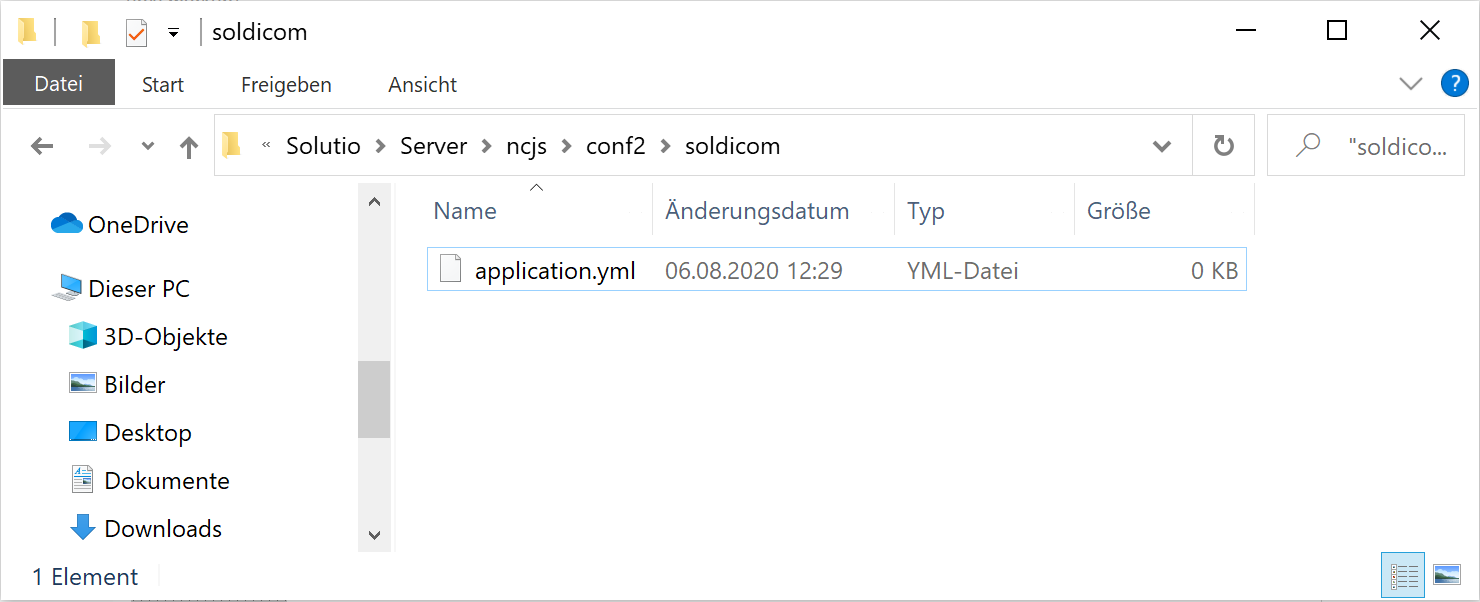
Kundenspezifische Konfigurationen müssen unter ncjs in dem Verzeichnis conf2 abgelegt werden, da dieses Verzeichnis durch charly-Updates nicht überschrieben wird. Innerhalb des Verzeichnisses conf2 muss für jeden Service, für den eine kundenspezifische Konfiguration hinterlegt wird, ein weiteres Verzeichnis mit dem Namen des Service angelegt werden. Dort wird die kundenspezifische „application.yml“-Datei abgelegt.
\Solutio\Server\ncjs\conf2\soldicom\application.yml
Offline-Betriebsmodus
Wenn der Offline-Betriebsmodus aktiv ist, stehen einzelne Online-Funktionen nicht zur Verfügung. Dazu gehören z.B. die API-Key-Erzeugung, Support-Requests, Systemberichte und KI-Operationen.
| Service | Pfad der kundenspezifischen Konfigurationsdatei | Einstellung |
|---|---|---|
| solutio-Service | \Solutio\Server\ncjs\conf2\solutio\application.yml
|
de.solutio.ncjs.solutio.ccc.guards.offline-mode.enabled: true
|
| collaboration-Service | \Solutio\Server\ncjs\conf2\collab\application.yml
|
de.solutio.ncjs.collaboration.ccc.guards.offline-mode.enabled: true
|
How-to
Vorgehensweise
- Öffnen Sie auf dem Server das Verzeichnis
<charly-Installationspfad>\Solutio\Server\ncjs\conf2. - Legen Sie das Verzeichnis
solutioan, sofern es noch nicht vorhanden ist. - Legen Sie im Verzeichnis
solutiodie Dateiapplication.ymlan oder öffnen Sie die vorhandene Datei. - Fügen Sie die Einstellung für den solutio-Service ein.
- Speichern Sie die Datei.
-
Starten Sie den solutio-Service neu. Für weitere Informationen siehe:
Vorgehensweise
- Öffnen Sie auf dem Server das Verzeichnis
<charly-Installationspfad>\Solutio\Server\ncjs\conf2. - Legen Sie das Verzeichnis
collaban, sofern es noch nicht vorhanden ist. - Legen Sie im Verzeichnis
collabdie Dateiapplication.ymlan oder öffnen Sie die vorhandene Datei. - Fügen Sie die Einstellung für den collaboration-Service ein.
- Speichern Sie die Datei.
-
Starten Sie den collaboration-Service neu. Für weitere Informationen siehe:
Konfiguration prüfen
Prüfen Sie nach dem Neustart, ob der jeweilige Service gestartet ist.
- Auf dem Server: Siehe Service-Registry.
- In charly-Web: Siehe Komponenten.